MT4 EA geladen maar plaatst geen orders? Stap voor stap controleren op accountrechten, schakelaars en logboeken
Als de EA geen orders plaatst, onderscheid eerst geen signaal van geweigerde transactie en controleer achtereenvolgens accountrechten, de automatische handelsschakelaar, EA-instellingen en logboeken.
Auteur: Thomas|EA en MT4 in de praktijk|3 november 2026
Samenvatting: Er is al een EA op de MT4-grafiek geladen, maar er komen maar geen orders. Dat betekent niet per se dat het programma stuk is. Accountrechten, de automatische handelsschakelaar, de eigen parameters van de EA, signaalvoorwaarden en feedback van de handelsserver kunnen allemaal het resultaat beïnvloeden. Dit artikel biedt een controlevolgorde van veilig naar specifiek; de afbeeldingen zijn originele didactische illustraties en geen schermafbeeldingen van een echte account.
Bevestig eerst om welk soort “geen orders” het gaat
Open in de terminal “Transacties” en “Accountgeschiedenis” en kijk of er al niet-uitgevoerde pending orders zijn, of orders zijn geweigerd, of er eerder transacties zijn uitgevoerd en gesloten, of dat de EA helemaal geen poging heeft gedaan om een order te plaatsen. De vier situaties hebben verschillende oorzaken. Als je alleen naar het pictogram rechtsboven in de grafiek kijkt, kun je “toegestaan om te draaien” gemakkelijk verwarren met “er is een geldig handelssignaal gegenereerd”. De EA kan analyses uitvoeren zonder dat aan de entryvoorwaarden is voldaan; dat hij dan geen orders plaatst, kan precies volgens het strategieontwerp zijn.
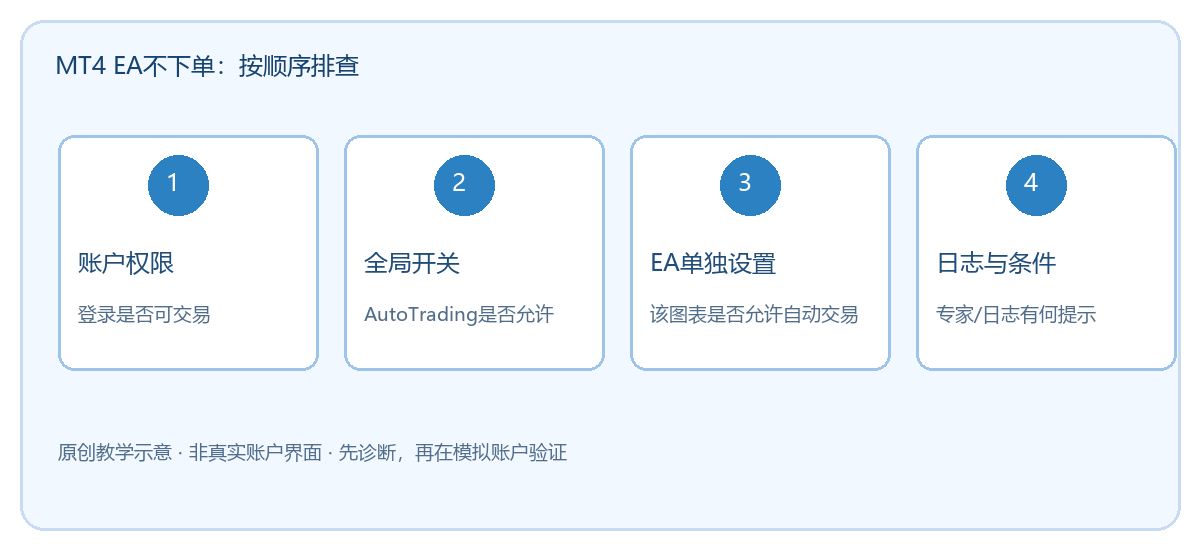
De afbeelding geeft de controlevolgorde: accountrechten, globale schakelaar, afzonderlijke EA-instellingen, logboeken en strategievoorwaarden. Het doel van de volgorde is eerst instellingen uit te sluiten die je in één oogopslag kunt verifiëren en daarna pas naar complexe code te kijken. Noteer tijdens het uitvoeren het accounttype, het symbool, de tijd en de terminalversie, om te voorkomen dat je de status van een andere account of een andere grafiek aanziet voor de status van de huidige EA.
Stap één: heeft het account handelsrechten
De officiële MetaTrader 4-help maakt onderscheid tussen een normaal handelswachtwoord en een investeerderswachtwoord. Met een investeerderswachtwoord kun je inloggen om het account te bekijken, maar niet handelen, en de EA kan ook geen automatische orders plaatsen. Controleer eerst in de terminal of je bent ingelogd op het verwachte account en de verwachte server, en of er alleen-lezenrechten zijn. Als de rechten normaal zijn, controleer dan of het contractsymbool verhandelbaar is, of het binnen de handelstijden valt en of het account voldoende beschikbare margin heeft. Goud XAUUSD kan bij verschillende aanbieders verschillende suffixen, contractspecificaties en handelstijden hebben; je kunt de instellingen van de ene terminal niet zomaar naar een andere aanbieder kopiëren.
Stap twee: onderscheid de globale schakelaar van de EA-instellingen
De knop “Automatische handel” in de werkbalk van MT4 is een controle op globaal niveau; in “Extra—Opties—Expert Advisors” staat ook een instelling om automatische handel toe te staan. De officiële documentatie vermeldt dat de EA na uitschakeling nog steeds analyses kan uitvoeren, maar geen transacties kan uitvoeren. Daarnaast moet je de EA-eigenschappen op die grafiek openen en de eigen automatische handelsrechten en invoerparameters van de EA controleren. Het platform biedt ook een beschermingsoptie die automatische handel uitschakelt na het wisselen van account, symbool of periode; vooral wie onlangs de grafiek heeft gewijzigd, moet dit controleren.
Schakel tijdens het onderzoek niet alle externe rechten tegelijk in alleen om de EA meteen orders te laten plaatsen. DLL-import en WebRequest zijn niet hetzelfde als de gewone handelsschakelaar; configureer alleen binnen een betrouwbaar bereik als je echt de herkomst en benodigde functionaliteit van de EA kent. Na het wijzigen van instellingen kun je eerst op een demo-account de status en logboeken bevestigen en daarna pas een echte account overwegen.
Stap drie: lees de logboeken, gis de oorzaak niet
Zoek in de tabbladen “Experts” en “Logboeken” van de terminal naar records op het betreffende tijdstip en let vooral op of de EA is geïnitialiseerd, of hij entryvoorwaarden afdrukt, of hij een orderverzoek verstuurt en wat de server heeft teruggegeven. Als de EA helemaal geen orderverzoek heeft gedaan, controleer dan eerst de triggerlogica, de benodigde indicatorgegevens en de draaiende periode. Als er wel een verzoek is gedaan maar het is mislukt, controleer dan op basis van de specifieke fout de lotgrootte, het minimale volume, de stopafstand, de quote-status en de markturen. Beperkingen van verschillende aanbieders kunnen veranderen; je kunt een online tabel met foutcodes niet als de definitieve regel voor je eigen account gebruiken.
Stap vier: verifieer de oplossing en leg bewijs vast
Wijzig elke keer slechts één ding en noteer de tijd voor en na de wijziging, de instellingen, de logboeken en de testresultaten. Verifieer eerst gecontroleerd met een demo-account of de strategietester en kijk daarna naar de verschillen in de echte omgeving. De uitvoeringsvoorwaarden, spreads en slippage in backtests kunnen verschillen van live handel; je kunt niet op basis van een backtest waarin orders worden geplaatst concluderen dat live handel zeker uitvoerbaar is. Als de EA van een derde partij komt, controleer dan ook de versie, de licentieduur en of de gebruikte account wordt ondersteund. Als je het probleem blijft niet kunt lokaliseren, stuur dan geanonimiseerde logfragmenten, de terminalversie en de reproductiestappen naar de ontwikkelaar of aanbieder, en stuur geen accountwachtwoorden. Automatische handel vergroot configuratiefouten en marktrisico's uit; dit artikel is alleen bedoeld als didactische uitleg en garandeert geen handelsresultaten.
