MT4 EA geladen, aber keine Orders? Schrittweise Fehlersuche nach Kontoberechtigung, Schaltern und Logs
Wenn der EA keine Orders platziert, zunächst unterscheiden, ob kein Signal vorliegt oder der Handel abgelehnt wird; dann Kontoberechtigung, AutoTrading-Schalter, EA-Einstellungen und Logs prüfen.
Autor: Thomas|EA- und MT4-Praxis|3. November 2026
Zusammenfassung: Ein EA ist bereits im MT4-Chart geladen, aber es erscheinen lange keine Orders – das bedeutet nicht unbedingt, dass das Programm defekt ist. Kontoberechtigung, AutoTrading-Schalter, EA-Parameter, Signalbedingungen und Rückmeldungen des Handelsservers können das Ergebnis beeinflussen. Dieser Artikel bietet eine Prüfreihenfolge vom Allgemeinen zum Konkreten; die Abbildungen sind eigene Lehrskizzen und keine Screenshots echter Konten.
Zuerst klären, welche Art von „keine Orders“ vorliegt
Öffnen Sie im Terminal die Registerkarten „Handel“ und „Kontohistorie“ und prüfen Sie, ob bereits nicht ausgeführte Pending-Orders vorliegen, Orders abgelehnt wurden, Orders ausgeführt und wieder geschlossen wurden oder der EA gar keinen Versuch unternommen hat, eine Order zu platzieren. Die vier Fälle haben unterschiedliche Ursachen. Wer nur auf das Symbol oben rechts im Chart achtet, verwechselt leicht „Ausführung erlaubt“ mit „ein gültiges Handelssignal wurde erzeugt“. Der EA kann Analysen ausführen, ohne dass die Einstiegsbedingungen erfüllt sind; dass er dann keine Order platziert, kann genau der Strategie entsprechen.
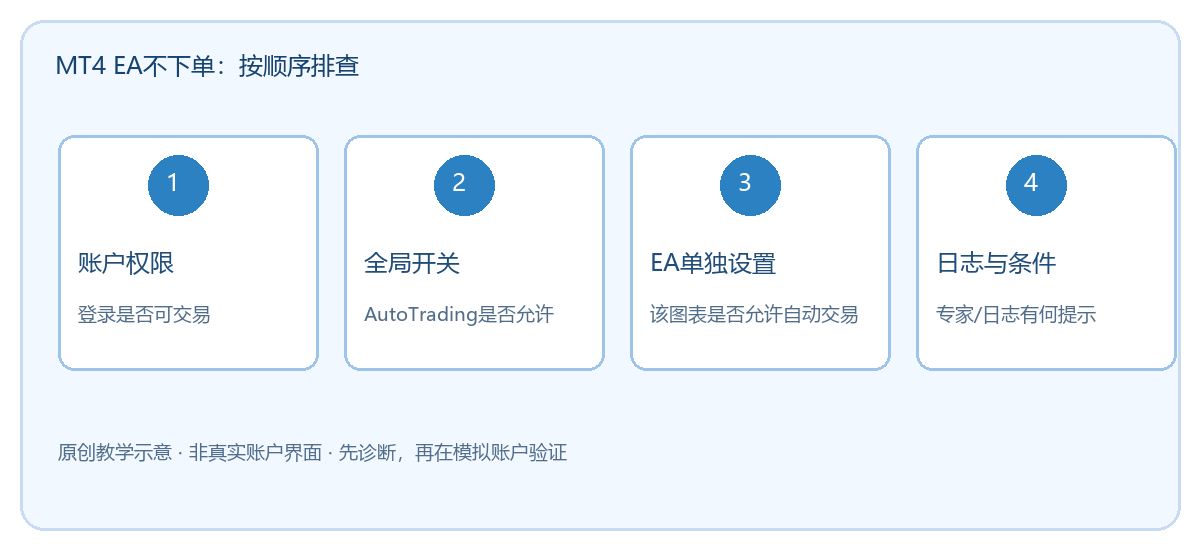
Die Abbildung zeigt die Prüfreihenfolge: Kontoberechtigung, globaler Schalter, EA-eigene Einstellungen, Logs und Strategiebedingungen. Der Zweck der Reihenfolge ist, zuerst Einstellungen auszuschließen, die auf einen Blick überprüfbar sind, und erst danach komplexen Code zu betrachten. Notieren Sie bei der Fehlersuche Kontotyp, Symbol, Uhrzeit und Terminalversion, um den Zustand eines anderen Kontos oder eines anderen Charts nicht mit dem aktuellen EA-Zustand zu verwechseln.
Schritt 1: Hat das Konto Handelsberechtigung?
Die offizielle MetaTrader-4-Hilfe unterscheidet zwischen normalem Handelspasswort und Investor-Passwort. Mit dem Investor-Passwort kann man das Konto ansehen, aber nicht handeln; auch der EA kann keine Orders automatisch platzieren. Prüfen Sie zunächst im Terminal, ob das erwartete Konto und der erwartete Server angemeldet sind und ob Nur-Lese-Berechtigung besteht. Ist die Berechtigung normal, prüfen Sie als Nächstes, ob das Kontraktsymbol handelbar ist, ob die Handelssitzung aktiv ist und ob ausreichend freie Margin vorhanden ist. Gold XAUUSD kann bei verschiedenen Brokern unterschiedliche Suffixe, Kontraktspezifikationen und Handelszeiten haben; Einstellungen eines Terminals dürfen nicht einfach auf einen anderen Broker übertragen werden.
Schritt 2: Globalen Schalter und EA-Einstellungen unterscheiden
Die Schaltfläche „AutoTrading“ in der MT4-Toolbar ist eine globale Steuerung; auch unter „Extras – Optionen – Expert Advisors“ gibt es eine Einstellung zum Erlauben des automatischen Handels. Laut offizieller Dokumentation kann der EA nach dem Ausschalten weiterhin Analysen ausführen, aber keine Trades ausführen. Darüber hinaus sind die EA-Eigenschaften im jeweiligen Chart zu öffnen und die EA-eigenen AutoTrading-Berechtigungen sowie Eingabeparameter zu prüfen. Die Plattform bietet außerdem eine Schutzoption, die den Handel nach einem Wechsel von Konto, Symbol oder Zeitrahmen automatisch deaktiviert; wer kürzlich das Chart geändert hat, sollte dies besonders prüfen.
Aktivieren Sie bei der Fehlersuche nicht alle externen Berechtigungen gleichzeitig, nur damit der EA sofort Orders platziert. DLL-Import und WebRequest sind nicht dasselbe wie der normale Handelsschalter; konfigurieren Sie sie nur im vertrauenswürdigen Rahmen, wenn Sie Herkunft und benötigte Funktion des EA tatsächlich kennen. Nach Änderungen können Sie den Status und die Logs zunächst in einem Demo-Konto bestätigen und erst danach ein Live-Konto in Betracht ziehen.
Schritt 3: Logs lesen, statt Ursachen zu raten
Suchen Sie in den Registerkarten „Experten“ und „Journal“ des Terminals nach Einträgen zur entsprechenden Zeit; achten Sie besonders darauf, ob der EA initialisiert wurde, ob er Einstiegsbedingungen ausgibt, ob er eine Order-Anfrage sendet und was der Server zurückmeldet. Wenn der EA keine Order-Anfrage sendet, prüfen Sie zuerst die Auslöselogik, die benötigten Indikatordaten und den Ausführungszeitrahmen. Wenn eine Anfrage gesendet, aber fehlgeschlagen ist, prüfen Sie anhand des konkreten Fehlers Lotgröße, Mindestvolumen, Stop-Distanz, Kursstatus und Marktsitzung. Beschränkungen verschiedener Broker ändern sich; eine Fehlercode-Tabelle aus dem Internet ist nicht die endgültige Regel für Ihr eigenes Konto.
Schritt 4: Behebung verifizieren und Belege sichern
Ändern Sie jeweils nur eine Sache und notieren Sie Zeitpunkt vor und nach der Änderung, Einstellungen, Logs und Testergebnisse. Verifizieren Sie zunächst kontrolliert in einem Demo-Konto oder im Strategietester und beobachten Sie dann die Unterschiede in der Live-Umgebung. Ausführungsbedingungen, Spreads und Slippage im Backtest können vom Live-Handel abweichen; aus der Tatsache, dass im Backtest Orders platziert werden, folgt nicht zwingend, dass sie im Live-Handel ausführbar sind. Wenn der EA von Drittanbietern stammt, prüfen Sie außerdem Version, Lizenzlaufzeit und ob das verwendete Konto unterstützt wird. Wenn die Ursache weiterhin nicht gefunden wird, übermitteln Sie anonymisierte Log-Auszüge, Terminalversion und Reproduktionsschritte an den Entwickler oder Broker und senden Sie niemals Kontopasswörter. Automatischer Handel verstärkt Konfigurationsfehler und Marktrisiken; dieser Artikel dient nur der praktischen Anleitung und garantiert keine Handelsergebnisse.
